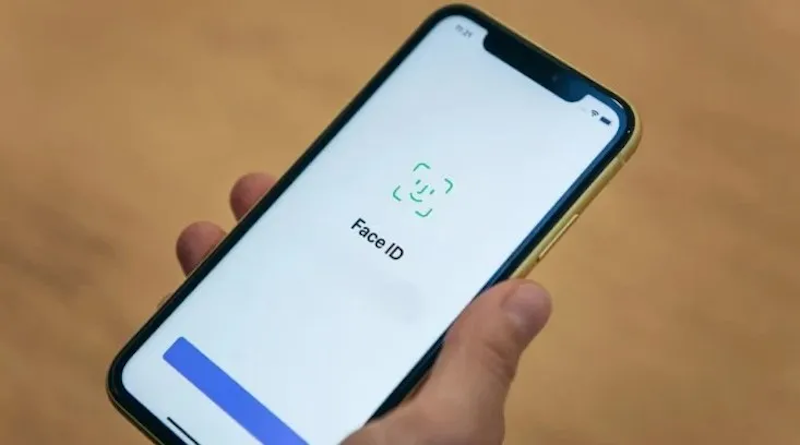
Особисті фотографії та відео часто містять приватну інформацію, яку не хочеться показувати стороннім. Випадковий перегляд галереї друзями чи колегами може призвести до незручних ситуацій. Саме тому питання захисту медіафайлів за допомогою пароля стає критично важливим для кожного власника смартфона. Крім цього, під час роботи з великими обсягами фото та відеофайлів часто застосовують алгоритми оптимізації, де стиснення даних виступає як процес перекодування для зменшення розмірів файлів без втрати їхньої функціональності.
Сьогоднішні мобільні операційні системи пропонують кілька вбудованих інструментів для блокування доступу до знімків. Вам не обов’язково встановлювати сумнівний софт, адже налаштувати безпеку можна за допомогою системних функцій iOS та Android. Розглянемо найефективніші методи захисту вашої приватності.
Встановлення пароля на галерею для Android
Користувачі Android-пристроїв мають широкий вибір інструментів для захисту контенту. Наприклад, власники смартфонів Samsung можуть скористатися функцією «Захищена папка», яка створює ізольований простір для конфіденційних даних. Це дозволяє надійно сховати окремі знімки або цілі альбоми від сторонніх очей.
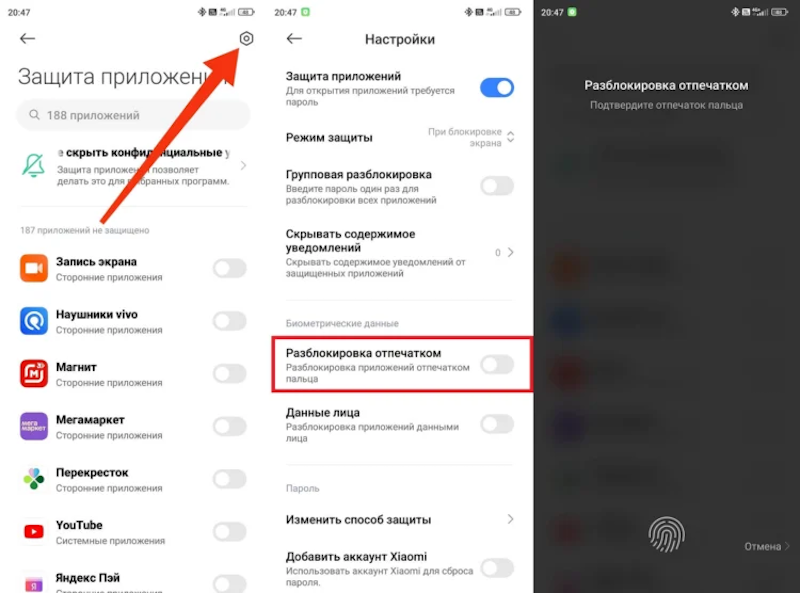
Щоб налаштувати таку папку та встановити пароль на галерею на андроїді, виконайте наступні дії:
- Натисніть значок папки з лупою.
- Перейдіть у меню «Колекції».
- Оберіть пункт «Захищена папка».
- Виберіть тип захисту.
- Двічі введіть вибраний код.
- Натисніть «Далі» та «ОК».
Для тих, хто використовує смартфони Xiaomi, процес виглядає дещо інакше. Вам потрібно зайти в основні налаштування пристрою та знайти розділ «Захист додатків». Там можна вибрати стандартну галерею та встановити на неї графічний ключ або цифровий код, що заблокує доступ до всіх зображень одразу.
Заблокувати галерею на телефоні Samsung або Xiaomi можна за лічені хвилини. Головне — пам’ятати встановлений код, оскільки він стане єдиним ключем до ваших спогадів. Використання захищеної папки для збереження фото вважається найбільш надійним методом серед професіоналів мобільної безпеки.
Способи захисту фотографій на пристроях Apple
На iPhone існує кілька способів обмежити доступ до медіатеки. Один із найцікавіших — використання режиму «Гід-доступ», який дозволяє заблокувати пристрій на одному конкретному додатку без можливості вийти з нього або перейти в інші розділи. Це ідеально підходить, якщо ви даєте телефон комусь іншому для перегляду одного конкретного фото.
Для активації перейдіть за шляхом: Налаштування -> Основні -> Універсальний доступ -> Гід-доступ. У цьому меню ви можете активувати тумблер і встановити параметри безпеки. Система запропонує використовувати звичайний код, відбиток пальця або сканування обличчя через Face ID для підтвердження особи.
Якщо користувач забуде пароль від Гід-доступу, відновити доступ до фотографій без втрати даних буде майже неможливо, тому завжди записуйте коди у надійному місці.
Такий метод дозволяє швидко поставити пароль на галерею на айфоні 15 або будь-якій іншій актуальній моделі. Використання Face ID для блокування фотографій значно пришвидшує процес для власника, водночас створюючи нездоланний бар’єр для сторонніх осіб. Ви просто двічі натискаєте бічну кнопку, і захист активується миттєво.
Знання того, як поставити код на фотографії на айфоні, допоможе вам почуватися спокійніше в компанії. Навіть якщо телефон потрапить до чужих рук у розблокованому стані, конкретні альбоми залишаться під надійним цифровим замком.
Приховування знімків через додаток Нотатки
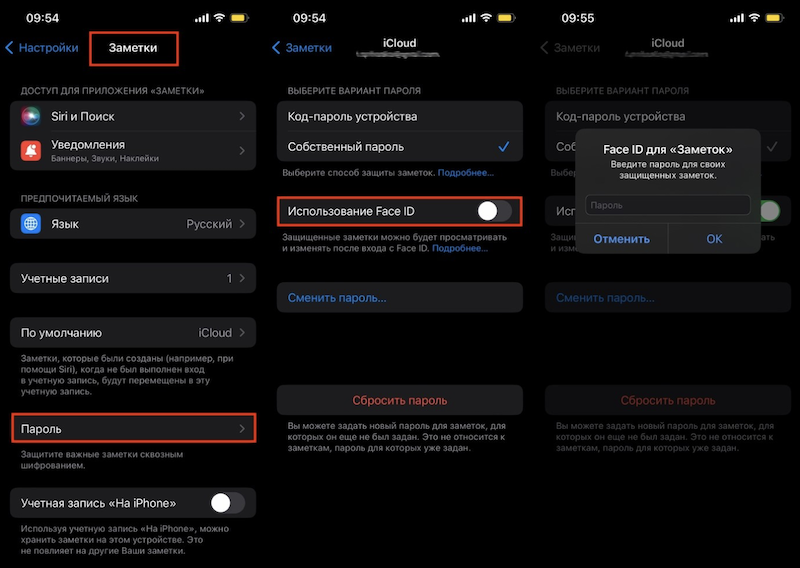
Мало хто знає, що стандартний додаток «Нотатки» на iOS може слугувати сейфом для фотографій. Це хитрий спосіб захистити альбом з фотографіями на айфоні 11 або новіших моделях. Ви просто переносите важливі знімки в нотатку, а потім встановлюєте на неї окремий пароль, який відрізняється від коду розблокування екрана.
Алгоритм налаштування досить простий. Спочатку зайдіть у «Налаштування», виберіть пункт «Нотатки» та обов’язково вимкніть опцію «Збереження медіа та фото». Після цього перейдіть у розділ «Пароль» і активуйте функцію захисту. Тепер ви можете створювати записи з вкладеними зображеннями та блокувати їх одним натисканням.
Цей метод забезпечує надійне встановлення пароля на фото в айфоні 14 та інших пристроях серії. Навіть якщо хтось зможе заблокувати доступ до галереї на айфоні 13, він навряд чи здогадається шукати ваші приватні кадри серед текстових заміток, що створює додатковий рівень маскування.
Налаштування паролів для окремих програм
Окрім системних галерей, часто виникає потреба захистити сторонні додатки або хмарні сховища. Для цього в налаштуваннях безпеки облікового запису існують спеціальні інструменти. Це дозволяє створити унікальний ключ для кожної програми, що підвищує загальний рівень кібербезпеки вашого пристрою.
Для активації захисту відкрийте вікно «Вхід в обліковий запис і безпека». У рядку «Пароль додатка» виберіть опцію «Створити пароль для додатка» (у деяких версіях це може називатися «Паролі програм» -> «Створення пароля програми»). Далі просто дотримуйтесь покрокових підказок системи для завершення налаштування.
| Тип додатку | Метод блокування | Рекомендована ОС |
|---|---|---|
| Галерея | PIN-код або Біометрія | Android / iOS |
| Месенджери | Двофакторна автентифікація | Android / iOS |
| Нотатки | Окремий текстовий пароль | iOS |
| Хмарні диски | Код доступу до сховища | Android / iOS |
| Секретні папки | Графічний ключ | Android |
Багато користувачів шукають найкращі додатки для захисту галереї паролем у магазинах Google Play або App Store. Проте розробники рекомендують спочатку вивчити вбудовані можливості вашої ОС. Встановлення пароля на програму в iPhone через системні налаштування завжди безпечніше, ніж використання стороннього ПЗ.
Використовуючи ці інструменти, ви створюєте надійний периметр навколо своїх даних. Програми для створення секретного фотоальбому можуть бути корисними, але інтегровані рішення Apple та Google пропонують кращу стабільність та захист від збоїв системи.
Базові правила створення надійного захисту
Створення пароля — це лише половина справи, адже він має бути достатньо складним, щоб його неможливо було вгадати за кілька спроб. Багато людей припускаються помилки, використовуючи занадто очевидні комбінації цифр або занадто прості візерунки графічного ключа. Ваша безпека залежить від виваженого підходу до вибору захисного коду.
Щоб забезпечити максимальний рівень приватності, дотримуйтесь цих простих рекомендацій:
- уникайте простих комбінацій;
- не використовуйте дату народження;
- регулярно змінюйте PIN-код;
- надавайте перевагу Face ID;
- зберігайте резервні копії.
Якщо ви вирішили реалізувати встановлення графічного ключа на альбом із фото, намагайтеся будувати складні фігури, які не залишають чітких слідів на екрані. Блокування доступу до особистих знімків працює ефективно лише тоді, коли пароль відомий тільки вам і не дублює код розблокування самого телефону.
Розуміння того, як поставити надійний пароль на папку в телефоні, дає відчуття контролю над власним цифровим життям. Дотримання елементарних правил цифрової гігієни дозволить вам безпечно зберігати будь-яку кількість конфіденційних фотографій без остраху їх випадкового розголошення.
Джерела:
https://ispace.ua/blog/yak-vstanoviti-parol-na-foto-v-ios/?srsltid=AfmBOoqCq_Wtn9_sHXVZX1t1lOR4KXGfvnlVRfxXKk7elrwVYvglzF4C
https://daad.org.ua/3527-yak-postaviti-parol-na-galereyu-v-androyid.html
https://citrus.ua/news/kak-postavit-parol-na-prilozhenie/

3 коментарі до “Як поставити пароль на галерею: інструкції для iOS та Android”