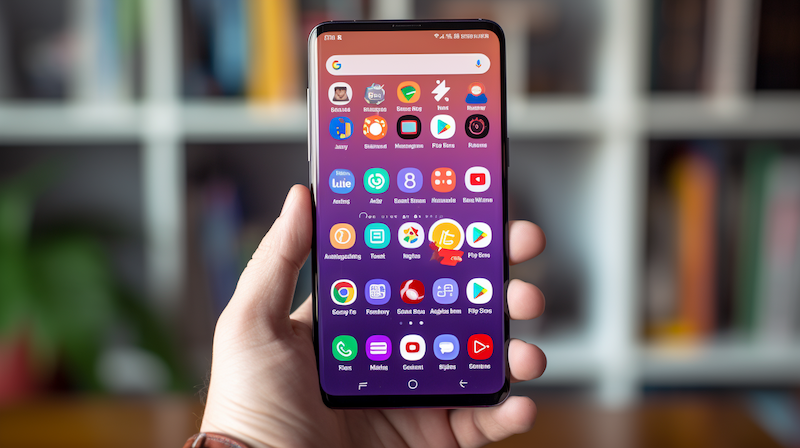
Буфер обміну на смартфоні Samsung використовується для тимчасового зберігання скопійованого тексту, посилань та деяких інших даних. Після команди «Копіювати» інформацію можна вставити в повідомлення, нотатку, браузер, документ або інший додаток, який підтримує цю функцію. На Galaxy доступ до попередніх фрагментів найчастіше здійснюється через Samsung Keyboard, а на окремих моделях — також через бічну панель Edge.
Важливо враховувати версію One UI та модель смартфона. Розташування кнопок може відрізнятися, а деякі способи доступу присутні не на всіх пристроях Samsung.
Що таке буфер обміну на телефоні Samsung
Фраза «скопійовано в буфер обміну» означає, що вибраний фрагмент став доступним для подальшої вставки. При цьому шукати на робочому столі окремий стандартний застосунок Clipboard не потрібно: робота з такими даними інтегрована у систему та клавіатуру.
Найпростіший приклад — копіювання адреси сайту. Після натискання «Копіювати» можна перейти в месенджер, затиснути поле введення та вибрати «Вставити». Якщо використовується історія Samsung Keyboard, можна повернутися й до раніше скопійованих елементів, які ще зберігаються у списку.
Оскільки в буфер іноді потрапляє приватна інформація, варто уважно ставитися до того, що копіюється та залишається в історії. Для захисту інших даних на смартфоні можуть використовуватися окремі функції, тому корисно також знати, як поставити пароль на галерею на пристроях iOS та Android.
Як відкрити буфер обміну через Samsung Keyboard
Для більшості користувачів це найзручніший спосіб, оскільки панель можна відкрити безпосередньо під час написання повідомлення або тексту.
Спочатку потрібно натиснути на будь-яке поле введення, щоб на екрані з’явилася Samsung Keyboard. На її верхній панелі може бути окрема піктограма буфера обміну. Якщо її немає серед основних кнопок, варто відкрити меню додаткових інструментів — залежно від версії клавіатури воно може позначатися трьома крапками або іншим значком.
Послідовність дій виглядає так:
- Відкрити повідомлення, нотатку або інше поле для введення тексту.
- Викликати Samsung Keyboard.
- Знайти на панелі значок «Буфер обміну» або відкрити меню додаткових інструментів.
- Натиснути на потрібний збережений фрагмент.
- Вибраний текст або інший підтримуваний елемент буде вставлено в активне поле.
Якщо замість Samsung Keyboard використовується Gboard або інша клавіатура, її історія буфера та набір функцій можуть відрізнятися. У такому випадку потрібно користуватися інструментами конкретної клавіатури.
Чому кнопки буфера може не бути на панелі
Samsung Keyboard дозволяє змінювати розташування частини швидких інструментів. Тому значок буфера іноді знаходиться не на головній панелі, а в додатковому меню.
Після оновлення системи або клавіатури розташування елементів теж може змінитися. У такій ситуації спочатку варто розгорнути всі інструменти клавіатури, а вже потім шукати окремі системні налаштування.
Довге натискання та звичайна вставка тексту
Для використання останнього скопійованого фрагмента відкривати повну історію необов’язково. У багатьох текстових полях достатньо затиснути місце введення та вибрати команду «Вставити».
На деяких версіях Samsung поруч може з’являтися й пункт «Буфер обміну». Якщо він доступний, через нього можна перейти до збережених раніше елементів. Вигляд контекстного меню залежить від застосунку, версії Android та One UI, тому однаковий набір кнопок з’являється не всюди.
Такий спосіб особливо зручний, коли потрібно швидко вставити останнє посилання, номер телефону чи короткий уривок тексту. Для роботи з кількома різними фрагментами історія клавіатури практичніша.
Буфер обміну через бічну панель Edge
На Galaxy, які підтримують відповідний модуль Edge panels, буфер можна відкрити без виклику клавіатури. Панель Edge висувається з краю екрана та містить швидкі інструменти.
Якщо на конкретній моделі доступна панель Clipboard, її можна активувати через параметри Edge panels. Зазвичай потрібні налаштування знаходяться в розділі «Дисплей» → «Панелі Edge» → «Панелі», після чого серед доступних варіантів вибирається буфер обміну.
Цей спосіб має важливе обмеження: панель Clipboard доступна не на кожному смартфоні Samsung і може відрізнятися залежно від моделі та версії One UI. Тому відсутність такого пункту в меню не означає несправність телефона.
Edge зручний тим, що дозволяє звертатися до збережених елементів із різних екранів. У деяких конфігураціях серед них можуть відображатися не тільки текстові уривки, а й скопійовані зображення.
Що можна робити з історією буфера
Історія потрібна не лише для повторної вставки останнього тексту. Якщо функція підтримується поточною версією Samsung Keyboard, користувач може працювати одразу з кількома скопійованими фрагментами.
Основні можливості:
- вставляти раніше скопійований текст;
- повертатися до кількох попередніх елементів;
- закріплювати важливі записи;
- видаляти непотрібні фрагменти;
- очищати доступну історію.
Закріплення зручне для інформації, яка використовується регулярно, однак конфіденційні дані краще не залишати там без необхідності. Особливо це стосується паролів, кодів підтвердження, платіжної інформації та інших приватних відомостей.
Як видалити дані з буфера обміну Samsung
Очищення виконується через саму панель історії. Після відкриття буфера через Samsung Keyboard потрібно знайти команду видалення або значок кошика. Залежно від версії інтерфейсу можна видаляти окремі записи або відразу кілька елементів.
Закріплені фрагменти можуть поводитися інакше, ніж звичайні записи. Якщо потрібний елемент не видаляється разом з іншими, варто перевірити, чи не закріплений він у буфері, а потім зняти закріплення.
Очищати історію корисно після копіювання конфіденційної інформації. Водночас така дія не є способом «звільнити багато пам’яті» телефона: буфер призначений передусім для тимчасової роботи з даними, а не є великим файловим сховищем.ріші дані автоматично замінюються новими, тому вкрай важливо вчасно закріплювати потрібну інформацію.
Який спосіб доступу зручніший
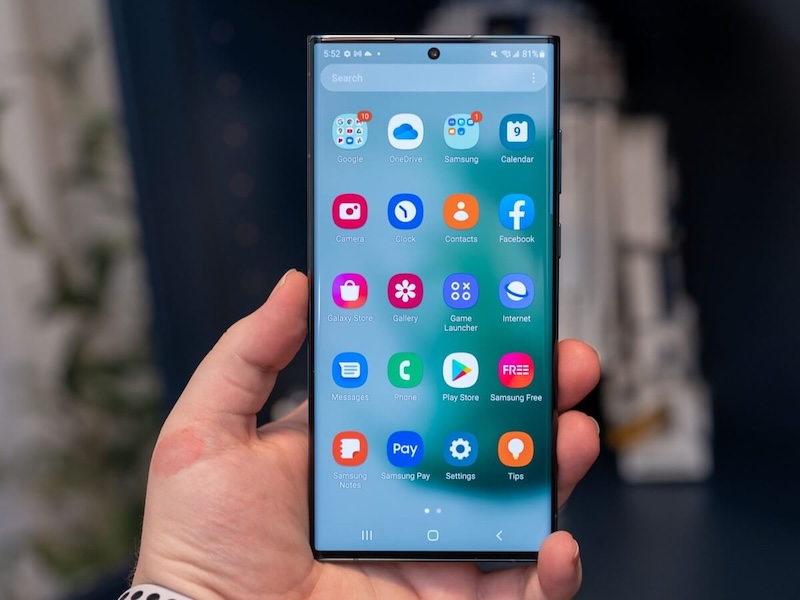
На різних Galaxy набір можливостей може бути неоднаковим. Samsung Keyboard залишається найбільш універсальним способом перегляду історії на пристроях, де використовується стандартна клавіатура виробника.
| Спосіб | Швидкість | Історія | Особливості |
|---|---|---|---|
| Samsung Keyboard | Висока | Так | Зручний під час набору тексту |
| Довге натискання | Висока | Залежить від меню | Добре підходить для швидкої вставки |
| Edge panel | Висока | Так, якщо функція доступна | Є не на всіх моделях і версіях One UI |
| Інша клавіатура | Залежить від застосунку | Залежить від клавіатури | Наприклад, Gboard має власний інтерфейс |
Тому універсальної кнопки, яка знаходиться в одному й тому самому місці на всіх Samsung Galaxy, немає. Спосіб залежить насамперед від установленої клавіатури та функцій конкретної моделі.
Що робити, якщо буфер обміну зник
Якщо раніше кнопка була на Samsung Keyboard, але більше не відображається, спочатку потрібно перевірити меню додаткових інструментів клавіатури. Іноді значок просто переміщується з основної панелі після зміни її налаштувань або оновлення.
Також потрібно переконатися, що активною є саме Samsung Keyboard. При переході на Gboard користувач бачить уже інший інтерфейс буфера, а частина функцій Samsung Keyboard стає недоступною з цієї панелі.
Якщо проблема виникла після оновлення One UI, розташування функції могло змінитися разом з інтерфейсом. Samsung прямо зазначає, що назви пунктів і вигляд екранів можуть відрізнятися залежно від моделі пристрою та версії програмного забезпечення.
Не варто орієнтуватися й на конкретну універсальну цифру на кшталт «буфер зберігає рівно 20 або 40 записів». Кількість і строк зберігання можуть залежати від версії системи, клавіатури, типу даних і внутрішніх обмежень програмного забезпечення.
Чи можна копіювати між різними Galaxy
У підтримуваній екосистемі Galaxy доступна функція продовження роботи на інших пристроях, яка дає змогу копіювати текст або зображення на одному сумісному пристрої та вставляти на іншому.
Для цього пристрої мають відповідати системним вимогам, зокрема використовувати сумісні версії One UI, бути авторизованими в одному Samsung Account і мати необхідні бездротові з’єднання. Такий варіант зручний, наприклад, коли текст копіюється на телефоні Galaxy, а вставляється на планшеті.
Таким чином, для звичайного перегляду скопійованих фрагментів на Samsung найпростіше відкрити поле введення та скористатися буфером у Samsung Keyboard. Edge panel може стати додатковим способом на сумісних моделях, а звичайне довге натискання підходить для швидкої вставки останнього елемента.
Джерела:
https://uk.soringpcrepair.com/de-znahoditsya-bufer-obminu-v-samsunzi/
https://dniprocity.com.ua/iak-znajty-bufer-obminu-v-telefoni-ta-efektyvno-keruvaty-danymy/
https://konnekttoday.in.ua/2025/05/27/iak-pratsiuvaty-z-buferom-obminu-na-telefoni-samsung/
Один коментар до “Як відкрити буфер обміну на телефоні Samsung”