Приватність цифрових даних стала критичною потребою, незалежно від того, чи ділите ви комп’ютер з родичами, чи зберігаєте робочі документи на флешці. Багато користувачів шукають спосіб обмежити доступ до конкретних каталогів, не блокуючи весь обліковий запис. У цьому матеріалі ми розберемо перевірені методи захисту, від стандартних інструментів Windows до того, як поставити пароль на галерею за допомогою покрокових інструкцій для iOS та Android чи спеціальних рішень для зовнішніх накопичувачів.
Як зашифрувати папку в Windows (вбудований захист EFS)
Операційні системи Windows 10 та Windows 11 мають вбудовану технологію EFS (Encrypting File System), яка дозволяє зашифрувати дані на рівні файлової системи. Це зручно, адже вам не потрібно встановлювати сторонні утиліти, а доступ до вмісту матимете лише ви під своїм обліковим записом. Цей метод працює також у старіших версіях, таких як Windows 7, забезпечуючи базовий рівень безпеки.
Шифрування даних вбудованими засобами системи прив’язується до вашого профілю користувача. Якщо інша людина спробує відкрити ці файли під іншим логіном, система видасть помилку доступу. Це ідеальний варіант для швидкого захисту робочих проектів або персональних архівів без зайвих маніпуляцій з архіваторами.
- Клацніть правою кнопкою миші на папці у Провіднику.
- Оберіть «Властивості».
- Перейдіть на вкладку «Загальні», потім натисніть кнопку «Інші».
- Установіть прапорець «Шифрувати вміст для захисту даних».
- Натисніть «ОК», потім «Застосувати» та знову «ОК».
Пам’ятайте, що цей спосіб захисту ефективний лише до того часу, поки ваш комп’ютер не залишився розблокованим під вашим паролем. Для максимальної безпеки варто завжди виходити з системи або блокувати екран клавішами Win+L, коли ви відходите від пристрою. Такий підхід гарантує, що встановити пароль на папку в Windows 11 або 10 буде справді корисним кроком.
Встановлення пароля на папку в Mac (macOS)
Користувачі Apple часто дивуються, що в macOS не можна просто натиснути кнопку «захистити паролем» у контекстному меню папки. Для вирішення цього завдання система пропонує створити зашифрований образ диска. Ви фактично створюєте віртуальний сейф у форматі .dmg, куди переміщуєте всі важливі файли, і цей сейф відкривається лише після введення коду.
Процес виконується через стандартний додаток «Дискова утиліта» (Disk Utility). Вам потрібно вибрати створення нового образу з папки, вказати рівень шифрування (128 або 256 біт AES) і придумати надійну комбінацію символів. Це один із найнадійніших способів, як поставити пароль на папку на комп’ютері від Apple, оскільки зламати такий захист майже неможливо.
Будьте максимально уважними при виборі пароля: якщо комбінацію буде втрачено, відновити доступ до даних у зашифрованому образі macOS неможливо через надміцне AES-шифрування.
Після завершення процесу ви отримаєте окремий файл. При його відкритті система запитає секретний код, і лише після цього вміст з’явиться у Провіднику (Finder) як окремий диск. Це краще, ніж використовувати сумнівні сторонні програми для блокування папок, адже захист інтегрований у ядро системи та працює стабільно.
Використання архіваторів для створення запаролених папок
Якщо вам потрібно швидко захистити файли та, наприклад, відправити їх поштою або завантажити у хмару, найкраще підійде архівація. Це універсальний метод, який працює на будь-якій платформі. Використовуючи WinRAR або 7-Zip, ви отримуєте не лише стиснення даних, а й повноцінний криптографічний захист, який важко обійти без знання ключа.
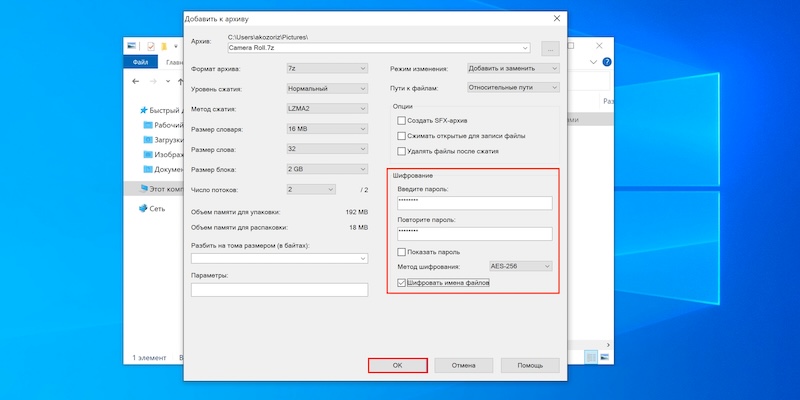
Алгоритм дій простий: при додаванні файлів до архіву за допомогою контекстного меню провідника, у вікні створення архіву треба позначити пункт «Шифрування файлів», натиснути кнопку «Додати» та встановити пароль. Це дозволяє приховати навіть імена файлів всередині архіву, що додає ще один рівень конфіденційності для ваших документів.
Створення запароленого архіву з файлами є особливо популярним для перенесення конфіденційної інформації. Захист папки через архіватор 7-Zip вважається більш надійним через відкритий вихідний код та підтримку сучасних алгоритмів. Встановити пароль за допомогою WinRAR також зручно, оскільки ця програма є майже на кожному офісному ПК, що полегшує подальшу роботу з даними.
Головне — вибрати складний пароль, який містить цифри та символи. Це критично, коли ви вирішуєте, як поставити пароль на ZIP-архів, адже прості комбінації можуть бути підібрані методом перебору. Після створення архіву оригінальну папку можна видалити, залишивши лише захищений контейнер.
Захист папок на флешці та мобільних пристроях (Android)
Обидва методи забезпечують високий рівень безпеки для мобільних сценаріїв використання. Незалежно від того, чи це робочі документи на накопичувачі, чи особисті фото у пам’яті смартфона, вбудовані інструменти дозволяють уникнути витоку інформації. Головне — регулярно оновлювати програмне забезпечення для підтримки актуальних стандартів захисту.
Шифрування флешки
Для захисту інформації на зовнішніх носіях у Windows передбачена функція BitLocker To Go. Вона дозволяє повністю зашифрувати флешку, після чого при кожному підключенні до будь-якого комп’ютера пристрій вимагатиме пароль. Це ідеальне рішення, як захистити паролем папку на флешці або весь накопичувач одразу, щоб у разі втрати пристрою ваші дані не потрапили до чужих рук. Використання BitLocker для шифрування гарантує, що навіть при фізичному доступі до чипів пам’яті прочитати інформацію буде неможливо.
Безпека на Android
На сучасних смартфонах питання, як поставити пароль на папку в телефоні, вирішується за допомогою функції «Безпечна папка» (Safe Folder) у застосунку Files by Google. Цей інструмент створює захищену зону, доступ до якої можна отримати за допомогою PIN-коду або графічного ключа. Всі об’єкти, переміщені туди, автоматично зникають із загальної галереї та файлових менеджерів, що допомагає реалізувати надійний захист даних в Android без зайвого клопоту.
Порівняння методів встановлення пароля
Для того, щоб обрати оптимальний спосіб захисту особистих файлів без встановлення сторонніх програм або з їх використанням, варто порівняти їхні ключові характеристики. Кожен метод має свої переваги залежно від операційної системи та типу пристрою, на якому ви працюєте.
| Метод захисту | Операційна система | Складність налаштування | Надійність |
|---|---|---|---|
| EFS (Windows) | Windows Pro/Ent | Легка | Середня |
| Дискова утиліта | macOS | Середня | Висока |
| Архіватори (ZIP/RAR) | Кросплатформно | Легка | Висока |
| BitLocker | Windows | Середня | Дуже висока |
| Безпечна папка | Android | Легка | Висока |
Вибір конкретного інструменту залежить від того, чи потрібно вам просто обмежити доступ до папки для інших користувачів того самого ПК, чи ви хочете захистити дані від професійного злому. Для більшості повсякденних завдань архівації або вбудованих функцій смартфона буде цілком достатньо.
Альтернативні методи: як приховати папку
Іноді замість того, щоб ставити складний захист, достатньо просто приховати папку від сторонніх очей. Це не врятує від досвідченого хакера, але допоможе уникнути випадкового перегляду ваших файлів колегами або дітьми. У Windows це робиться через налаштування атрибутів провідника всього за кілька кліків.
Такий метод часто використовують для створення невидимої папки на робочому столі або приховування системних конфігурацій. Хоча це лише базове обмеження прав доступу для інших користувачів, воно залишається популярним через свою простоту та відсутність потреби запам’ятовувати додаткові паролі:
- відкрийте Провідник Windows;
- виберіть вкладку «Вид»;
- натисніть «Параметри»;
- перейдіть на вкладку «Вигляд»;
- оберіть опцію приховування файлів.
Після виконання цих дій об’єкт стане прозорим або повністю зникне з візуального поля, якщо в системі не активовано показ прихованих елементів. Це зручний спосіб організувати простір, проте для справді важливої інформації ми рекомендуємо використовувати повноцінне шифрування, описане у попередніх розділах.
Джерела:
https://nadiyno.org/yak-vstanovyty-parol-na-papku-v-kompyuteri-chy-smartfoni/
https://nixj.ua/yak-postaviti-paroly-na-papki-na-kompyuter
https://citrus.ua/news/kak-postavit-parol-na-noutbuk-papku-ili-programmu/

Один коментар до “Як поставити пароль на папку: інструкції для Windows, Mac та Android”