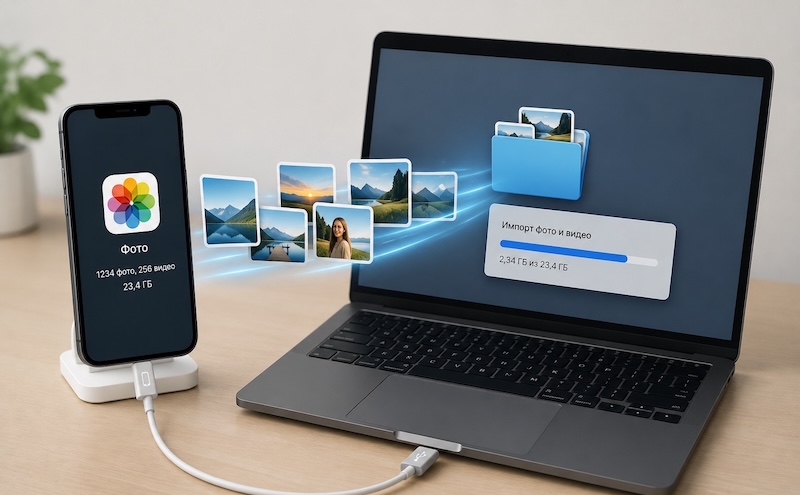
Перенесення медіафайлів зі смартфона на комп’ютер — це базова навичка, яка допомагає звільнити місце в пам’яті пристрою та зберегти важливі спогади в надійному місці. Разом із резервним копіюванням варто дбати й про приватність контенту безпосередньо на телефоні, дізнавшись, як поставити пароль на галерею за допомогою вбудованих функцій iOS та Android. Існує кілька перевірених способів передати фото та відео швидко, незалежно від того, використовуєте ви сучасний ноутбук чи стаціонарний ПК. У нашій інструкції ми детально розберемо як дротові, так і бездротові методи передачі даних.
Перенесення фото через USB-кабель: базова інструкція
Для копіювання фотографій потрібен кабель, який підтримує передачу даних. Залежно від моделі iPhone це може бути USB-C або Lightning, а з боку комп’ютера — USB-A чи USB-C. Не кожен кабель підходить для передавання файлів: деякі аксесуари призначені переважно для заряджання.
Після підключення потрібно розблокувати iPhone. Якщо на екрані з’явиться запит про довіру до комп’ютера або дозвіл на доступ до фото й відео, його потрібно підтвердити. Windows може не розпізнати заблокований пристрій або не показати доступні для імпорту файли.
Кабельний спосіб зручний для великих медіатек, оскільки не залежить від швидкості інтернету. Водночас фактична швидкість передачі визначається моделлю iPhone, портом комп’ютера, кабелем і накопичувачем, тому оригінальний аксесуар сам по собі не гарантує максимальної швидкості.
Копіювання через провідник Windows (системна папка DCIM)
Після підключення та підтвердження довіри iPhone може з’явитися у Провіднику Windows як підключений пристрій. Через внутрішнє сховище можна відкрити папку DCIM і вручну скопіювати доступні фотографії та відео на диск комп’ютера.
Такий спосіб зручний, коли потрібно вибрати окремі файли без імпорту всієї медіатеки. Проте iPhone не працює як звичайна USB-флешка: доступ відкривається переважно до медіафайлів, а не до всієї файлової системи.
Якщо на iPhone увімкнено «Фото iCloud» та оптимізацію сховища, частина оригіналів може зберігатися лише в iCloud. У такій ситуації Microsoft рекомендує використовувати iCloud для Windows або завантажувати медіафайли через iCloud.
Використання застосунку «Фотографії» у Windows 10 та 11
Сучасні операційні системи від Microsoft пропонують власний інструмент для автоматизації процесу збору зображень із зовнішніх джерел. Це зручно, якщо ви хочете швидко структурувати великий архів за датами.
- Відкрити меню «Пуск».
- Запустити додаток «Фотографії».
- Натиснути кнопку «Імпорт».
- Вибрати «З USB-пристрою».
- Відмітити потрібні фотографії.
- Підтвердити збереження файлів.
Цей додаток автоматично розпізнає нові знімки, яких ще немає на вашому комп’ютері, та пропонує завантажити лише їх. Після завершення процесу система самостійно розкладе файли по папках відповідно до місяця та року зйомки.
Бездротове перенесення фотографій через хмарні сервіси
Хмарні рішення дозволяють забути про кабелі та передавати контент у фоновому режимі через Wi-Fi. Найбільш інтегрованим способом є використання iCloud. Для завантаження медіатеки зайдіть на сайт icloud.com зі свого комп’ютера під своїм Apple ID. Перейдіть у розділ «Фото», виберіть потрібні зображення та натисніть на значок хмаринки зі стрілкою вниз, щоб розпочати скачування на ПК.
Варто пам’ятати про ліміт безкоштовного простору, який в iCloud становить лише 5 ГБ. Якщо ваша галерея значно більша, варто розглянути альтернативи. Наприклад, Google Фото надає значно більше гнучкості та дозволяє автоматично зберігати всі кадри в хмарі, надаючи доступ до них через будь-який браузер на Windows.
Для швидкого пересилання декількох конкретних знімків зручно використовувати розділ «Збережене» (Saved Messages) у месенджері Telegram. Ви просто відправляєте фото самому собі зі смартфона, а потім відкриваєте десктопну версію додатка на комп’ютері та зберігаєте їх. Це один із найпростіших варіантів бездротового копіювання окремих файлів.
Синхронізація за допомогою iTunes та сторонніх програм
Для керування iPhone у Windows Apple зараз пропонує застосунок Apple Devices. Через нього можна створювати резервні копії, оновлювати та відновлювати пристрій, а також синхронізувати окремі типи контенту.
Важливо не плутати синхронізацію з імпортом фотографій. Для перенесення знімків з iPhone на комп’ютер зручніше використовувати застосунок «Фотографії» Windows, Провідник або iCloud Photos. Apple Devices більше потрібен для керування самим пристроєм і синхронізації вмісту між Windows та iPhone.
Якщо на iPhone ввімкнено «Фото iCloud», синхронізація фотографій через Apple Devices недоступна, доки функція iCloud Photos залишається активною. У такому випадку медіатека оновлюється через iCloud.
Що робити, якщо комп’ютер не бачить фото з iPhone
Спочатку варто перевірити найпростіші причини: iPhone має бути розблокований, запит «Довіряти цьому комп’ютеру» — підтверджений, а кабель повинен підтримувати передачу даних. Також можна спробувати інший USB-порт або інший сумісний кабель.
Окрема причина проблем — формати HEIF і HEVC. iPhone може зберігати фотографії у HEIF, а відео — у HEVC. Під час USB-імпорту система іноді автоматично конвертує їх у JPEG або H.264.
Якщо потрібні саме оригінальні файли без конвертації, на iPhone можна відкрити «Параметри» → «Програми» → «Фотографії» та в параметрах передавання на Mac або ПК вибрати «Залишати оригінали».
Якщо використовується «Фото iCloud» з оптимізацією сховища, частина матеріалів може фізично не зберігатися на смартфоні. У такому випадку простіше скористатися iCloud для Windows або iCloud.com.ся, спробуйте змінити USB-порт на самому системному блоці або протестуйте інший кабель. Часто збій у сумісності драйверів вирішується простим оновленням системи або повторним підключенням з авторизацією довіри.
Особливості експорту на MacBook та інші носії
Процес передачі даних на комп’ютери Apple ще простіший завдяки ідеальній сумісності в екосистемі. Щойно ви під’єднуєте iPhone до MacBook, автоматично запускається додаток «Фотографії», де всі нові знімки відображаються на спеціальній вкладці імпорту. Вам залишається лише натиснути одну кнопку для перенесення всієї медіатеки.
Якщо ж ваша мета — перевантажити дані на зовнішній носій, наприклад флешку, спочатку рекомендується зберегти файли на жорсткий диск комп’ютера, а вже потім копіювати їх на знімний пристрій. В іншому випадку швидкість передачі може бути вкрай низькою через подвійне навантаження на шину USB. Також існують спеціальні накопичувачі з конектором Lightning, які дозволяють копіювати дані напряму в обхід комп’ютера:
- ноутбук на ОС Windows;
- стаціонарний персональний комп’ютер;
- ноутбук Apple MacBook;
- зовнішній жорсткий диск;
- USB-флеш-накопичувач.
Вибір цільового пристрою залежить від ваших потреб у подальшій обробці або зберіганні матеріалів. Усі ці методи дозволяють надійно захистити вашу галерею від випадкової втрати у разі пошкодження смартфона.
Порівняння методів копіювання файлів
Щоб обрати оптимальний варіант саме для вашої ситуації, варто звернути увагу на технічні відмінності кожного способу. Нижче наведено порівняння основних методів за ключовими параметрами.
| Метод перенесення | Швидкість обміну | Потреба в інтернеті | Зручність використання |
|---|---|---|---|
| USB-кабель (Провідник) | Дуже висока | Не потрібен | Середня (ручне копіювання) |
| Додаток «Фотографії» | Висока | Не потрібен | Висока (автоматизація) |
| Хмара iCloud | Залежить від мережі | Обов’язкова | Максимальна (дистанційно) |
| Месенджери (Telegram) | Середня | Обов’язкова | Висока для кількох фото |
| Програма iTunes | Висока | Не потрібен | Складна (синхронізація) |
Загалом, для масового копіювання великих архівів найкраще використовувати пряме підключення через кабель, тоді як для щоденної синхронізації кількох знімків ідеальним вибором стануть хмарні сервіси. Грамотне комбінування цих підходів забезпечить порядок у вашій цифровій колекції.
Джерела:
https://citrus.ua/news/kak-skinut-foto-s-ajfona-na-kompyuter/
https://www.moyo.ua/ua/news/kak_perenesti_foto_s_iphone_na_kompyuter_za_7_minut_.html?srsltid=AfmBOootWd2ZkQKs1fodFfQ4OJdW4zJXGokmTU347x1V77iaE3FCn7Oh
https://www.istore.ua/ua/blog/article/kak-perenesti-foto-s-iphone-na-drugie-ustrojstva/


Один коментар до “Як перенести фото з Айфона на ПК: дротові та бездротові способи”