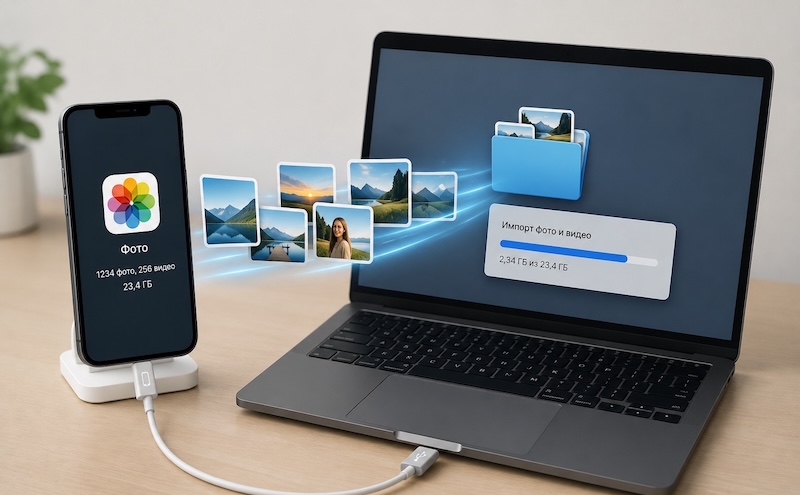
Купівля новенького iPhone — це завжди приємна подія, але після розпакування виникає цілком логічне питання: як перемістити всю свою цифрову історію на новий гаджет? Сучасні технології дозволяють зробити це абсолютно безболісно, зберігши кожен контакт, фотографію та навіть звичні налаштування будильника. Паралельно корисно опанувати й інші базові навички роботи з пристроєм — зокрема дізнатися, як перенести фото з айфона на ПК через дротові та бездротові способи. Головне — знати правильний алгоритм дій та врахувати кілька технічних нюансів.
Підготовка пристроїв до синхронізації
Для того, щоб без помилок перенести абсолютно всі дані зі старого телефону на новий, потрібно приділити кілька хвилин підготовці. Хаотичний початок процесу часто призводить до зависань або часткової втрати інформації, тому системний підхід — ваш найкращий союзник у цій справі. Обов’язкове оновлення операційної системи перед початком переносу гарантує, що програмні алгоритми обох пристроїв будуть працювати злагоджено:
- стабільне підключення до Wi-Fi;
- заряд акумуляторів вище 50%;
- оновлення операційної системи iOS;
- наявність паролів від акаунтів.
Якщо ви придбали вживаний гаджет, важливо знати, як безпечно перенести інформацію з айфона на вживаний айфон. Обов’язково виконайте повне скидання до заводських налаштувань, якщо пристрій не відображає екран привітання англійською мовою “Hello”. Тільки після очищення та переходу до первинних налаштувань система запропонує варіанти міграції.
Також варто заздалегідь забезпечити стабільне підключення до Wi-Fi під час міграції, адже об’ємні медіатеки завантажуються довго. Переконайтеся, що на обох девайсах вимкнено режим економії енергії, щоб фонові процеси не зупинилися у найбільш невідповідний момент. Підготовка — це 90% успішного результату.
Огляд основних методів копіювання файлів
Apple пропонує користувачам кілька офіційних інструментів, кожен з яких має свої особливості. Ви можете обрати як повністю бездротовий шлях, так і перенесення даних на новий айфон за допомогою комп’ютера або макбука, якщо обсяг файлів занадто великий для хмарного сховища. Детальна інструкція нижче допоможе визначитися з оптимальним варіантом.
| Метод | Необхідне обладнання | Переваги |
|---|---|---|
| Швидкий старт | Тільки два айфони | Без дротів |
| iCloud | Wi-Fi, акаунт | Автоматизація |
| Mac / ПК | Кабель USB, комп’ютер | Зашифрована копія |
| Move to iOS | Старий Android-смартфон | Легкий перехід |
Конкретний вибір залежить від наявності швидкого інтернету та вільного місця у вашому профілі iCloud. Наприклад, найкращі способи перенести дані з айфона на айфон без використання iCloud зазвичай включають пряме з’єднання або використання ПК. Це ідеально для тих, хто не хоче оплачувати додаткові гігабайти у хмарі заради однієї процедури.
Зверніть увагу, що при використанні дротового методу швидкість передачі буде найвищою, що критично для моделей з великим об’ємом пам’яті. У той же час бездротові методи дарують повну свободу дій і не потребують пошуку кабелів. Оберіть той шлях, який підходить саме під вашу поточною ситуацію.
Бездротова міграція через Швидкий старт
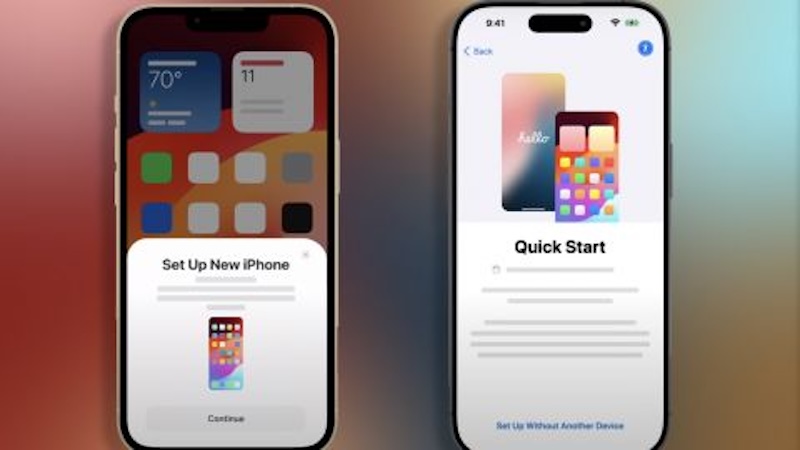
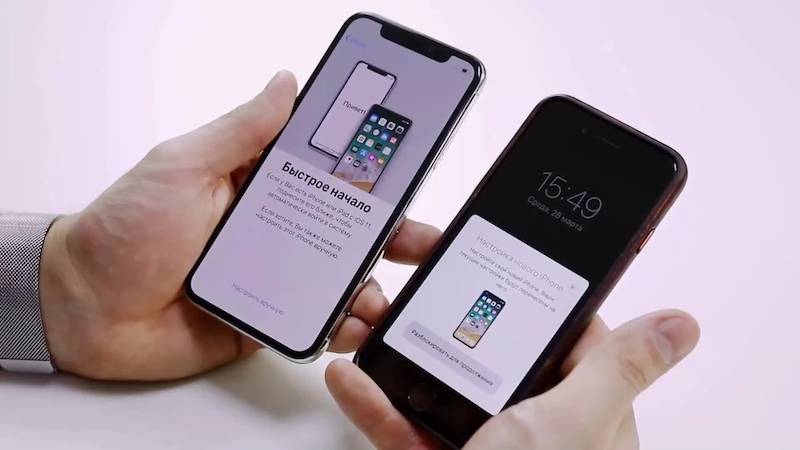
Функція “Швидкий старт” — це найбільш інтуїтивний спосіб прямого бездротового перенесення файлів між двома айфонами. Важливо пам’ятати, що цей процес перенесення може займати від десяти хвилин до кількох годин, і це залежить виключно від швидкості бездротового з’єднання та обсягу файлів. Весь цей час смартфони мають знаходитися поруч один з одним.
- Увімкніть новий айфон.
- Покладіть поруч старий телефон.
- Відскануйте анімацію на екрані.
- Дочекайтеся завершення процесу.
Для правильної міграції за допомогою функції швидкого старту обидва пристрої мають бути підключені до мережі живлення, якщо заряд батареї не максимальний. Система автоматично розпізнає сусідній гаджет і запропонує використовувати ваш Apple ID. Це найбільш природний шлях, як правильно з’єднати старий айфон із новим для синхронізації без зайвих клопотів.
Під час передачі даних екран вашого нового iPhone відображатиме прогрес у вигляді лінії завантаження. Не намагайтеся віддалити телефони один від одного, щоб не перервати сигнал Bluetooth або Wi-Fi Direct. Після завершення пристрій перезавантажиться, і ви побачите свій звичний робочий стіл з тими самими іконками.
Відновлення з резервної копії iCloud
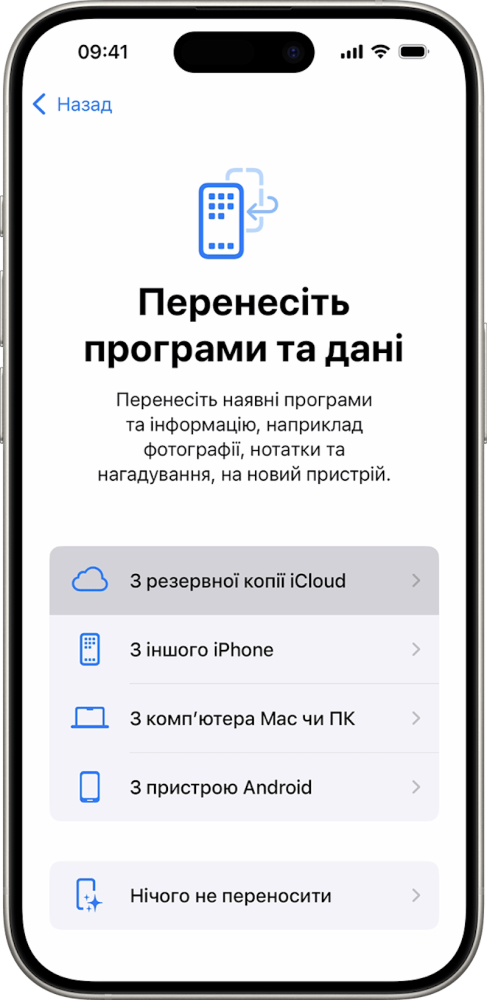
Якщо потрібно зрозуміти, як перенести дані з айфона на айфон через хмарне сховище, почніть з підготовки джерела. Спочатку на старому смартфоні треба зайти в «Параметри» – «iCloud» та перевести повзунки в положення «Увімкнено» навпроти всіх необхідних застосунків. Обов’язково натисніть “Резервна копія в iCloud” та дочекайтеся завершення створення актуальної резервної копії в айклауді для нового пристрою.
Після створення копії, під час налаштування нового пристрою, необхідно дійти до екрана «Додатки та дані» (Apps & Data), вибрати пункт «Завантажити з iCloud» (або «Відновити з iCloud») та залогінитися за допомогою Apple ID. Це забезпечить автоматичну синхронізацію необхідних додатків через хмару без участі кабелів чи стороннього софту. Ви зможете почати користуватися смартфоном, поки важкі файли та фото довантажуватимуться у фоновому режимі.
Цей спосіб ідеальний, якщо старий пристрій уже недоступний або пошкоджений, але ви завбачливо робили бекапи. Як відновити збережену інформацію з резервної копії iCloud — просте питання, якщо ви знаєте свій логін та пароль Apple ID. Усі ваші нотатки, контакти та історія Safari миттєво з’являться на новому гаджеті.
Створення локальної копії на комп’ютері
Використання комп’ютера як посередника є найнадійнішим методом для створення локальної зашифрованої копії через iTunes або Finder. Приєднайте старий пристрій до комп’ютера за допомогою кабелю USB, відкрийте iTunes (або Finder на сучасних Mac) та натисніть кнопку «Створити резервну копію зараз». Це дозволить зберегти навіть ті дані, які зазвичай не потрапляють у хмару через обмеження об’єму.
Після успішного збереження підключіть новий телефон і виберіть відновлення системи з цієї щойно створеної дротової копії. Таке відновлення системи на новому смартфоні через дротове підключення значно швидше завантажує великі медіатеки та додатки. Це чудовий варіант для власників терабайтних моделей iPhone, де передача по Wi-Fi може розтягнутися на цілий день.
Комп’ютерний метод також дозволяє встановити пароль на архів, що підвищує рівень безпеки ваших персональних даних. Пам’ятайте, що якщо ви зашифруєте копію, важливо не забути пароль, інакше відновити інформацію буде неможливо. Після завершення маніпуляцій ваш новий пристрій буде точною копією старого, включаючи всі налаштування системи.
Перенесення даних зі смартфона на базі Android
Перехід з іншої платформи на iOS став набагато простішим завдяки використанню офіційного додатка для переходу на iOS з Андроїда. На старому Android-пристрої необхідно завантажити з Google Play офіційний додаток від Apple під назвою “Move to iOS” (або “Перехід на iOS”). Перед початком переконайтеся, що Wi-Fi на Android-смартфоні увімкнено, а обидва пристрої підключені до розетки.
На новому смартфоні Apple під час етапу початкового налаштування треба обрати опцію міграції з Android, після чого ввести секретний код для парування пристроїв. Це дозволить без втрат мігрувати контакти та фотографії зі смартфона на базі Android прямо у відповідні розділи вашого нового iPhone. Система сама підбере аналогічні додатки з App Store, які були встановлені у вас раніше.
Процес автоматично перенесе історію повідомлень, закладки браузера, поштові акаунти та медіафайли. Хоча платні додатки доведеться купувати заново, сама структура даних збережеться максимально повно. Після завершення ви отримаєте звіт про те, які саме дані було успішно перенесено, а які потребують ручного налаштування.
Вирішення типових технічних проблем
Незважаючи на досконалість екосистеми, іноді виникають типові помилки, які виникають при перенесенні даних з айфона на айфон. Головними причинами зупинки процесу копіювання файлів на фінальному етапі зазвичай є брак вільної пам’яті на новому пристрої або розрив з’єднання. Якщо ви стикнулися з тим, що не вдається розпочати перенесення даних з айфона на айфон, насамперед перевірте версії iOS на обох телефонах.
Під час перенесення даних КАТЕГОРИЧНО не можна користуватися жодним зі смартфонів, потрібно повністю дочекатися сигналу про завершення. Переривання процесу може призвести до пошкодження системних файлів або некоректної роботи додатків у майбутньому.
Коли ви шукаєте варіанти дій, якщо на новому айфоні не вистачає вільної пам’яті, найкращим рішенням буде очистити кеш месенджерів (Telegram, Viber, WhatsApp) на старому пристрої перед копіюванням. Також варто видалити непотрібні відеоролики або серіали, завантажені для перегляду офлайн. Це допоможе зменшити обсяг бекапу та прискорить міграцію.
У випадках, якщо при зависанні екрана під час перенесення даних нічого не допомагає, єдиним виходом буде примусове перезавантаження та повторне перенесення інформації після скидання до заводських налаштувань. Не бійтеся починати спочатку — іноді програмний збій вимагає простої ініціалізації процесу з “чистого листа” для стабільного результату.
Джерела:
https://ispace.ua/blog/yak-perenesti-dani-na-novij-iphone/?srsltid=AfmBOorZ56JB-BKpa1vzps-H4ShQteBrlXvycxXjTQkH22PYF3T8wExg
https://jabko.ua/blog/kak-perenesti-dannye-so-starogo-iphone-na-novyj
https://citrus.ua/news/perenesenie-dannyh-so-starogo-iphone-na-novyj/